



OpenClaw接入QQ机器人完整教程:从零部署到稳定运行
OpenClaw(原名Clawdbot)是一款开源AI助手框架,支持在用户自己的设备上运行,并通过Discord、Telegram、Slack等20多个渠道与用户交互。2026年4月,腾讯QQ正式原生接入OpenClaw,官方QQ Bot插件被合并到OpenClaw主代码仓库,支持私聊及各类多媒体消息交互。
本文将完整介绍从环境准备到QQ机器人上线的全流程,并补充官方文档中未覆盖的常见问题解决方案。
一、前置准备
在开始部署之前,需要确认以下条件:
1. OpenClaw环境。 确保已安装OpenClaw 2026.3.31或更高版本。安装方式支持macOS、Linux、Windows(推荐WSL2):
# macOS / Linux / WSL2
curl -fsSL https://openclaw.ai/install.sh | bash

# Windows PowerShell
iwr -useb https://openclaw.ai/install.ps1 | iex
<svg xmlns="http://www.w3.org/2000/svg" width="12" height="12" viewBox="0 0 12 12" fill="none" class="_9bc997d _33882ae">
如果已经安装,可通过 openclaw --version 检查版本。
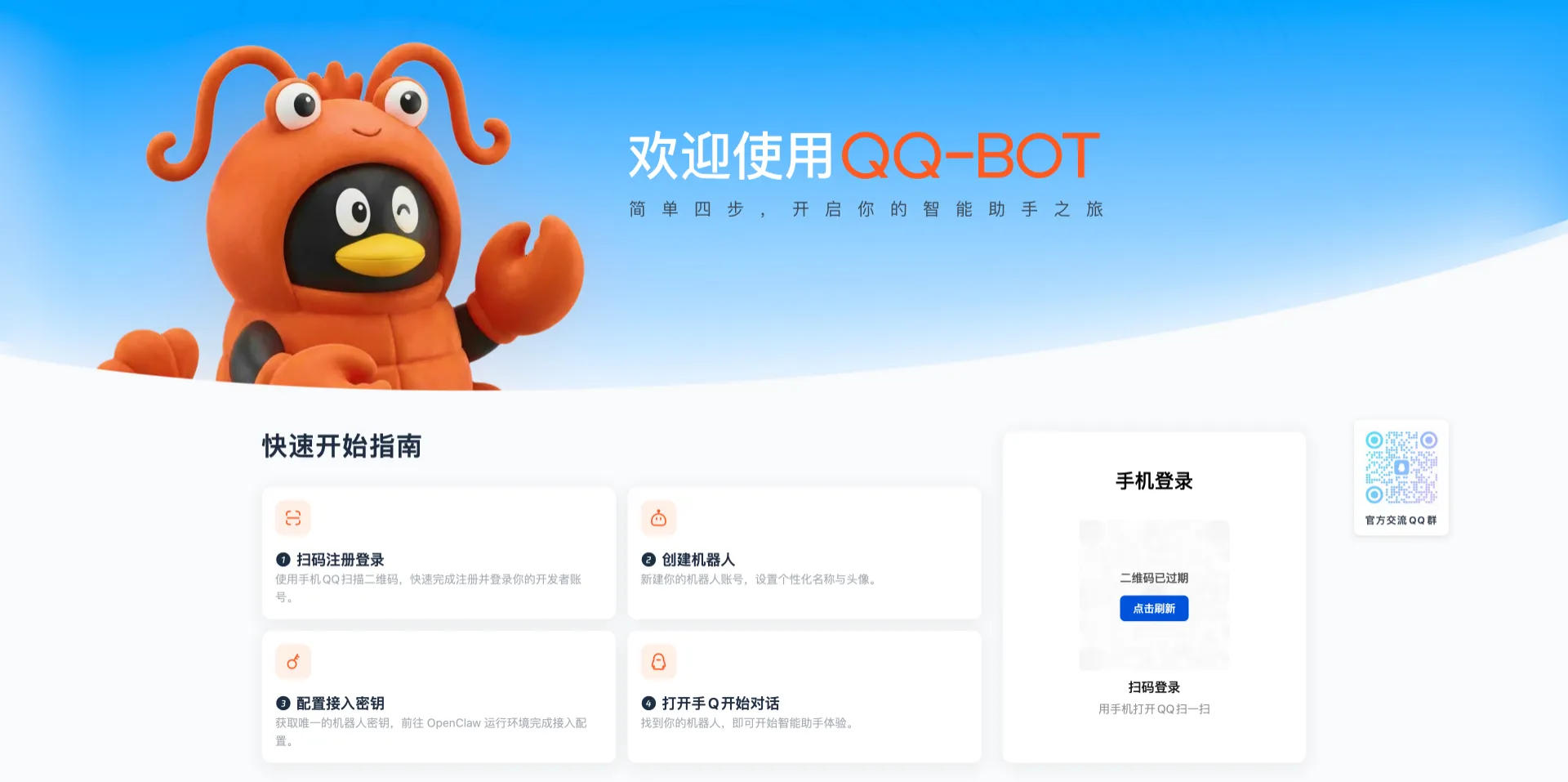
2. QQ开放平台账号。 需要前往QQ开放平台(q.qq.com),使用手机QQ扫码注册/登录,并完成实名认证。
3. 可选:服务器或本地环境。 本地运行和云服务器部署均可。如果选择云服务器,腾讯轻量云和阿里云轻量应用服务器均提供OpenClaw应用镜像,可一键部署。
二、第一步:创建QQ机器人
1. 登录QQ开放平台。 访问 q.qq.com,使用手机QQ扫描二维码登录。首次使用需要完成实名认证,输入身份证、姓名和手机号,并绑定管理员QQ账号。
2. 创建机器人。 登录后,在首页点击“Create Bot”创建新的QQ机器人。如果页面显示“龙虾专用入口”,可直接点击进入。
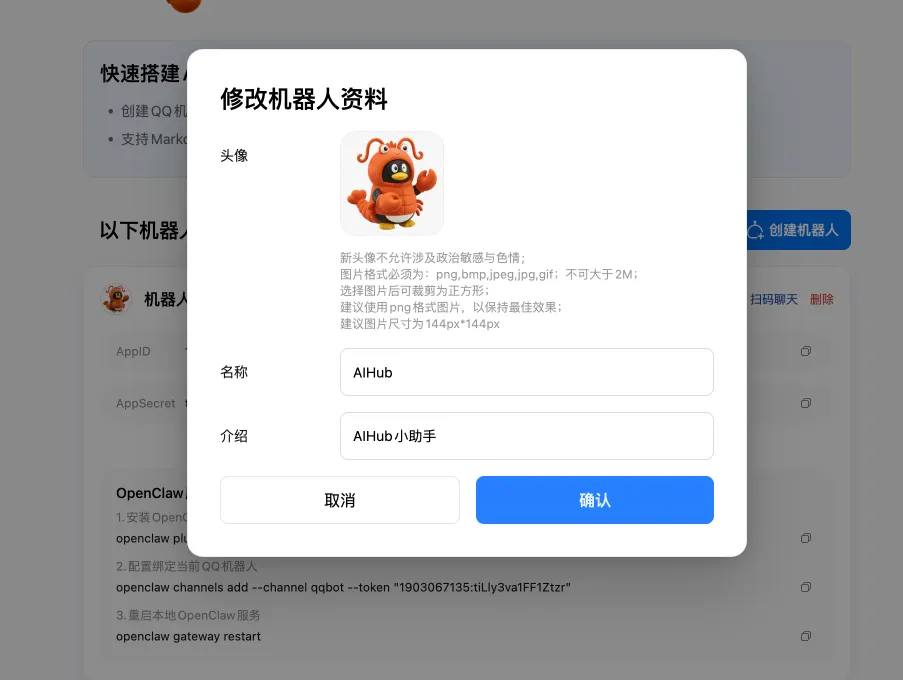
3. 获取AppID和AppSecret。 机器人创建完成后,进入机器人设置页面,找到AppID和AppSecret。注意:AppSecret不会以明文存储,如果未保存就离开页面,必须重新生成一个新的。建议立即将这两个凭证复制到安全位置。
三、第二步:安装QQ Bot插件
在OpenClaw终端中执行插件安装命令:
openclaw plugins install @openclaw/qqbot<svg xmlns="http://www.w3.org/2000/svg" width="12" height="12" viewBox="0 0 12 12" fill="none" class="_9bc997d _33882ae">该插件为官方可下载插件,安装完成后需要重启Gateway使插件生效。
四、第三步:配置QQ渠道
有两种配置方式,任选其一即可。
方式一:命令行快速配置(推荐)
openclaw channels add --channel qqbot --token "AppID:AppSecret"<svg xmlns="http://www.w3.org/2000/svg" width="12" height="12" viewBox="0 0 12 12" fill="none" class="_9bc997d _33882ae">
将AppID和AppSecret替换为实际值。例如:
openclaw channels add --channel qqbot --token "1234567890:abcdef1234567890"<svg xmlns="http://www.w3.org/2000/svg" width="12" height="12" viewBox="0 0 12 12" fill="none" class="_9bc997d _33882ae">
openclaw gateway restart<svg xmlns="http://www.w3.org/2000/svg" width="12" height="12" viewBox="0 0 12 12" fill="none" class="_9bc997d _33882ae">
方式二:编辑配置文件
打开 ~/.openclaw/openclaw.json,添加以下配置:
{
  "channels": {
    "qqbot": {
      "enabled": true,
      "appId": "YOUR_APP_ID",
      "clientSecret": "YOUR_APP_SECRET"
    }
  }
}
<svg xmlns="http://www.w3.org/2000/svg" width="12" height="12" viewBox="0 0 12 12" fill="none" class="_9bc997d _33882ae">
更安全的做法是使用环境变量或文件引用,避免将密钥明文写在配置文件中。
使用环境变量:
export QQBOT_APP_ID="YOUR_APP_ID"
export QQBOT_CLIENT_SECRET="YOUR_APP_SECRET"
<svg xmlns="http://www.w3.org/2000/svg" width="12" height="12" viewBox="0 0 12 12" fill="none" class="_9bc997d _33882ae">
配置文件中改为:
{
  "channels": {
    "qqbot": {
      "enabled": true,
      "appId": "YOUR_APP_ID",
      "clientSecret": {
        "source": "env",
        "provider": "default",
        "id": "QQBOT_CLIENT_SECRET"
      }
    }
  }
}
<svg xmlns="http://www.w3.org/2000/svg" width="12" height="12" viewBox="0 0 12 12" fill="none" class="_9bc997d _33882ae">
使用文件引用:
{
  "channels": {
    "qqbot": {
      "enabled": true,
      "appId": "YOUR_APP_ID",
      "clientSecretFile": "/path/to/qqbot-secret.txt"
    }
  }
}
<svg xmlns="http://www.w3.org/2000/svg" width="12" height="12" viewBox="0 0 12 12" fill="none" class="_9bc997d _33882ae">
注意:clientSecret 不接受旧版 secretref:... 标记字符串,需要使用结构化SecretRef对象。
五、第四步:验证与测试
1. 检查Gateway状态:
openclaw gateway status<svg xmlns="http://www.w3.org/2000/svg" width="12" height="12" viewBox="0 0 12 12" fill="none" class="_9bc997d _33882ae">
2. 查看日志确认渠道连接:
openclaw logs --channel qqbot<svg xmlns="http://www.w3.org/2000/svg" width="12" height="12" viewBox="0 0 12 12" fill="none" class="_9bc997d _33882ae">3. 发送测试消息。 在QQ中找到你创建的机器人,发送一条私聊消息。如果配置正确,OpenClaw会返回AI助手的回复。
六、常见问题与解决方案
问题1:插件安装失败,提示“dangerous code patterns detected”
这是OpenClaw 2026.4.9版本后引入的安全检测机制导致的。解决方案:确认使用的是官方插件 @openclaw/qqbot,如果仍被拦截,可尝试更新OpenClaw到最新版本。
问题2:机器人离线,错误码4009(Session timed out)
QQ Bot WebSocket连接大约每30分钟会因会话超时断开一次。OpenClaw的入站持久性机制会保存原始事件,重连后可继续处理待处理消息,不会丢失数据。如果频繁出现此问题,检查网络稳定性,或查看是否有防火墙阻断长连接。
问题3:发送消息无响应
按以下顺序排查:
确认
openclaw gateway status显示running状态;检查
openclaw logs --channel qqbot是否有认证失败(auth failed)日志;确认AppID和AppSecret是否与QQ开放平台中的一致;
检查模型账号是否欠费或余额不足。
问题4:群聊中收不到消息
QQ官方对AIGC机器人有群聊限制,部分类型的机器人不允许被拉入群聊或提供给他人使用。需要在QQ开放平台中确认机器人类型和权限范围。
问题5:配置修改后不生效
OpenClaw支持配置热重载,Gateway会监视 ~/.openclaw/openclaw.json 文件并自动应用更改。如果未生效,执行 openclaw gateway restart 手动重启。
七、进阶配置
流式传输
{
  "channels": {
    "qqbot": {
      "streaming": {
        "mode": "partial",
        "nativeTransport": true
      }
    }
  }
}
<svg xmlns="http://www.w3.org/2000/svg" width="12" height="12" viewBox="0 0 12 12" fill="none" class="_9bc997d _33882ae">
streaming.mode:"partial"(默认)开启分块流式,"off"关闭;streaming.nativeTransport:true时对私信使用QQ官方C2C stream_messages API。
二维码绑定(替代手动输入密钥)
除了手动输入AppID/AppSecret,OpenClaw的配置向导还支持二维码绑定。执行 openclaw channels add 后,使用与目标QQ Bot绑定的手机QQ扫描二维码即可完成绑定,OpenClaw会将凭据保存到该账号的配置作用域中。
多账号管理
QQ Bot插件支持多账号管理。在配置文件中可添加多个账号条目,每个账号拥有独立的AppID和AppSecret。
八、附录:文件结构参考
~/.openclaw/
├── openclaw.json          # 主配置文件
├── workspace/             # Agent工作区
└── qqbot-secret.txt       # 可选的密钥文件
<svg xmlns="http://www.w3.org/2000/svg" width="12" height="12" viewBox="0 0 12 12" fill="none" class="_9bc997d _33882ae">
参考来源:
OpenClaw官方文档 - QQ Bot渠道:https://docs2.openclaw.ai/zh-CN/channels/qqbot
OpenClaw官方文档 - 配置指南:https://docs2.openclaw.ai/zh-CN/gateway/configuration
OpenClaw GitHub仓库:https://github.com/openclaw/openclaw
腾讯云开发者社区 - OpenClaw接入QQ机器人
阿里云开发者社区 - OpenClaw集成QQ图文教程
腾讯QQ原生接入OpenClaw官方公告(2026-04-02)
免责声明:
本教程基于OpenClaw官方文档与社区公开资料整理。OpenClaw版本迭代较快,配置项和插件行为可能随版本更新而变化,请以官方最新文档为准。部署前请确保遵守QQ开放平台的相关规定。
相关文章






 QQ群
QQ群
 微信
微信
 豫公网安备 41040202000300 号
评论